

Splitwise CSV importieren: Ausgaben nach PlanLos! übernehmen
Von Tommaso Maiocchi
Monate an Ausgaben in Splitwise – und trotzdem neu tippen? Muss nicht. Splitwise CSV importieren, Personen zuordnen, Salden prüfen: so landet die Gruppenkasse in einer kostenlosen Splitwise Alternative mit Mitbringliste. Inklusive Video.
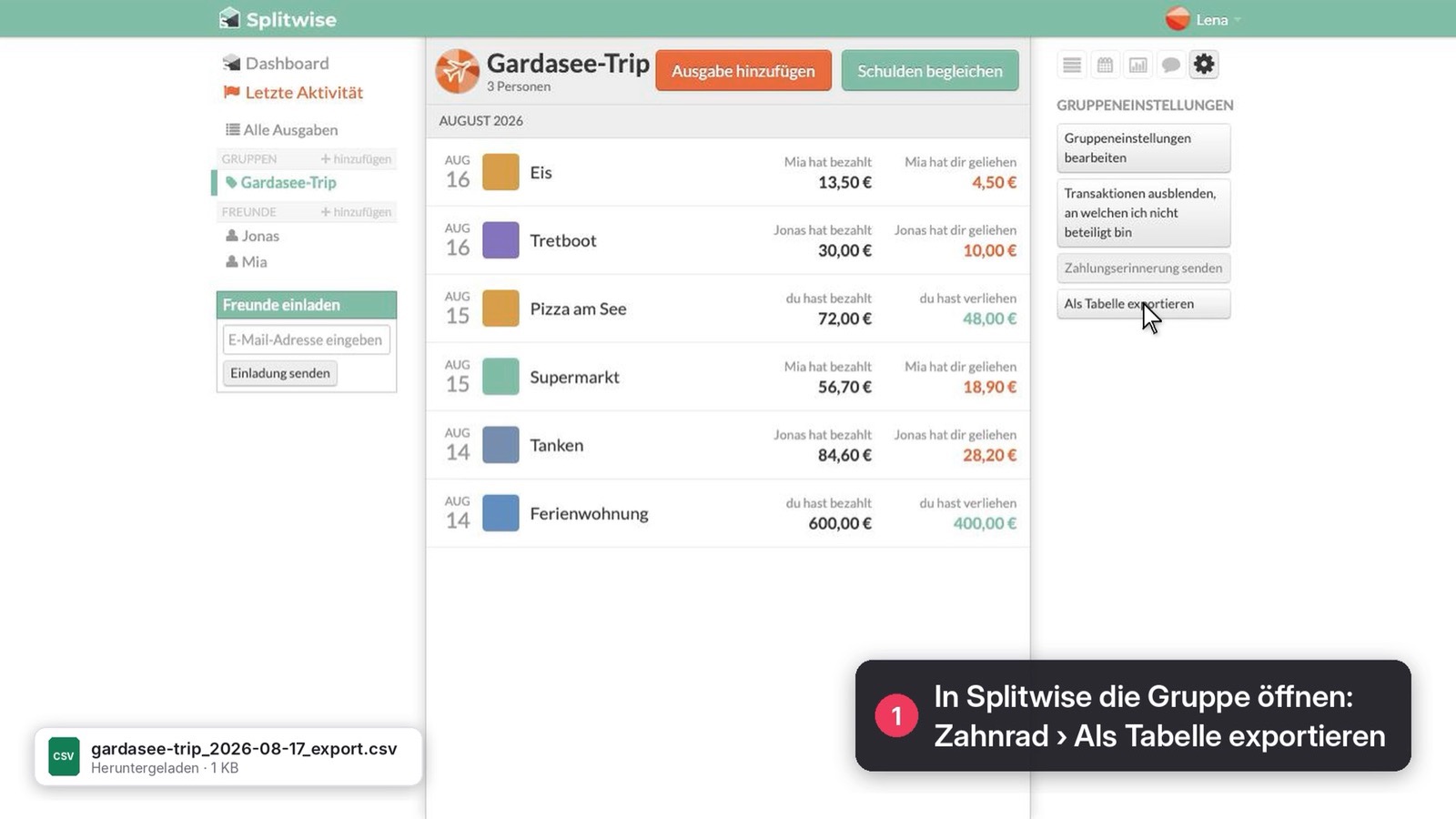
Ihr habt in Splitwise schon Monate an Restaurantbesuchen, Sprit und Unterkunft gesammelt – und wollt nicht bei null anfangen, nur weil die Gruppe neben der Kasse auch eine Mitbringliste braucht. Genau dafür gibt es den Splitwise-Import in PlanLos!.
Oben im Video siehst du den Weg in unter zwei Minuten. Hier die ausführliche Anleitung: Splitwise CSV exportieren, in PlanLos! hochladen, Personen zuordnen, Salden prüfen. Danach liegt die Gruppenkasse in einer kostenlosen Splitwise Alternative – mit denselben Leuten, denselben Ausgaben, und Platz für Listen daneben.
Was du brauchst
- ein kostenloses PlanLos!-Konto (wer nur mitmacht, braucht keins – wer importiert, schon)
- eine Gruppe in PlanLos! mit dem Modul Kosten
- den Splitwise-Export als Tabelle (CSV), max. 10 MB
Die Oberfläche von PlanLos! ist auf Deutsch, die Server stehen in der EU, und für den normalen Gruppenalltag brauchst du kein Abo. Wie die Abrechnung danach läuft, steht unter Ausgaben teilen.
1. In Splitwise als Tabelle exportieren
Öffne in Splitwise die Gruppe, deren Ausgaben du übernehmen willst. Tippe auf das Zahnrad und wähle „Als Tabelle exportieren“. Splitwise legt eine CSV-Datei an – das ist der Splitwise CSV Export, den PlanLos! einlesen kann.
Ein paar Hinweise aus dem Alltag:
- Exportiere pro Gruppe eine Datei. Der Import landet immer in genau einer PlanLos!-Gruppe.
- Die Datei heißt oft nach der Gruppe und endet auf
.csv. - Deutsch und Englisch in den Spaltenüberschriften funktionieren beide (Datum/Date, Beschreibung/Description, Kategorie/Category, Betrag/Cost, Währung/Currency).
Ohne diesen Export geht es nicht: PlanLos! liest keine Live-API von Splitwise, sondern bewusst nur die Datei, die du selbst herunterlädst.
2. Gruppe in PlanLos! anlegen (oder eine bestehende wählen)
Wenn die Zielgruppe noch fehlt: unter Registrieren Konto anlegen, Gruppe erstellen und das Modul Kosten einschalten. Ohne Kosten-Modul erscheint die Gruppe im Import nicht – sonst hätten die Ausgaben keinen Platz.
Schon eine laufende WG- oder Reisegruppe? Dann nimmst du die. Der Import hängt die Splitwise-Einträge an die bestehende Kasse; er ersetzt sie nicht.
3. CSV unter Konto → Import hochladen
Melde dich an und gehe auf Konto → Import (Splitwise importieren).
- Wähl die Zielgruppe.
- Zieh die CSV hinein oder tippe auf die Fläche „CSV hierher ziehen oder anklicken“.
- PlanLos! liest die Datei und zeigt, wie viele Einträge gefunden wurden – und falls nötig, wie viele Zeilen übersprungen wurden (zum Beispiel Betrag 0 oder unklare Zahlungen).
Passt die Gruppe nicht, gehst du einen Schritt zurück mit „Andere Gruppe“. Falsche Datei? „Datei entfernen“ und neu wählen.
4. Personen zuordnen und Salden prüfen
Jetzt der Schritt, an dem die Rechnung steht oder kippt: Personen zuordnen.
Für jeden Namen aus Splitwise wählst du:
- eine bestehende Person in der PlanLos!-Gruppe, oder
- „Neu anlegen: …“, wenn die Person noch fehlt
Unter jedem Namen siehst du den Splitwise-Saldo in Klartext – zum Beispiel „In Splitwise schuldet Mara 42,50 €“ oder „In Splitwise ist Jonas ausgeglichen.“ Stimmt der Saldo zur gewählten Person? Gut. Vertauschst du zwei Leute, steht die Gruppenkasse hinterher auf dem Kopf.
Wenn die Zuordnung passt: Importieren. PlanLos! übernimmt die Einträge, legt fehlende Personen an und meldet kurz, wie viele Zeilen und Personen es waren.
Was aus der CSV übernommen wird
Kurz der Überblick, damit niemand Überraschungen erwartet:
- Ausgaben mit Titel, Datum, Betrag und Anteilen (auch individuelle Splits)
- Zahlungen / Ausgleich zwischen zwei Personen
- Kategorien, soweit sie zur festen Liste in PlanLos! passen – sonst greifen Stichworte aus dem Titel, und am Ende landet es unter Sonstiges
- Fremdwährung als Hinweis in der Notiz (die App rechnet in Euro; der Zahlenwert aus Splitwise wird übernommen und markiert)
Nicht mit dabei: Belegfotos, Kommentare aus Splitwise, der Gruppenname selbst und Live-Sync. Der Import ist ein einmaliger Umzug, kein Dauer-Spiegel.
Zeilen ohne brauchbaren Betrag, ohne Datum oder mit unklarer Zahlung werden übersprungen und in der Vorschau mitgezählt. So siehst du vor dem Klick, was ankommt.
Danach: mehr als nur die Kasse
Viele suchen eine Splitwise Alternative, weil die Abrechnung stimmt – aber Salat, Grillkohle und „wer holt den Schlüssel?“ weiter im Chat wohnen. In PlanLos! schaltest du nach dem Import Mitbringen und Erledigen dazu, ohne die Kasse zu verlassen. Den Vergleich der Bausteine findest du auf der Splitwise-Alternative-Seite; wer eher von Tricount kommt, schaut bei der Tricount Alternative vorbei.
Fürs nächste Wochenende kannst du auch ohne Altlast neu starten: Gruppe anlegen, Link in den Chat, erste Ausgabe eintragen. Der Gruppenkostenrechner hilft, wenn du nur einmal durchrechnen willst, ohne etwas zu speichern.
Häufige Fragen zum Splitwise-Import
Kann ich meine Splitwise-Daten wirklich übernehmen?
Ja. Gruppe in Splitwise als Tabelle exportieren, Datei in PlanLos! unter Konto → Import hochladen, Personen zuordnen, Salden in der Vorschau prüfen, importieren.
Müssen alle ein Konto haben?
Nein. Import und Gruppenanlage brauchen ein Konto. Wer später nur mitmacht, öffnet den Einladungslink, tippt den Namen und ist dabei – auch ohne Anmeldung.
Was ist mit mehreren Währungen?
Splitwise kann das besser. PlanLos! führt die Kasse in Euro. Fremdwährungsbeträge kommen mit einer Notiz „Splitwise: Währung: …“ an, damit du sie erkennst.
Werden alte Einträge in PlanLos! überschrieben?
Nein. Der Import hängt an die gewählte Gruppe an. Bestehende Ausgaben bleiben.
Gibt es den Import auch in der App?
Im Browser unter Konto → Import. Android kann denselben Weg über die API nutzen; iOS folgt. Die Schritte sind dieselben: Vorschau, Zuordnung, Bestätigung.
Zum Schluss
Der Splitwise CSV Import ist der kürzeste Weg, eine laufende Gruppenkasse nach PlanLos! zu holen – ohne Tippen von Hand und ohne die Historie wegzuwerfen. Video oben ansehen, CSV exportieren, zuordnen, fertig. Danach entscheidet ihr, ob ihr nur weitersplittet oder endlich Mitbringen und Aufgaben in dieselbe Gruppe legt.
Kostenlos starten, CSV bereitlegen, und die nächste Abrechnung landet dort, wo auch der Salat steht.
Neugierig geworden?
Gruppe anlegen, Link in den Chat – Mitbringen, Erledigen und Kosten an einem Ort. Kostenlos, ohne Abo.